Порядок работы
1. Подготовка рабочего пространства.
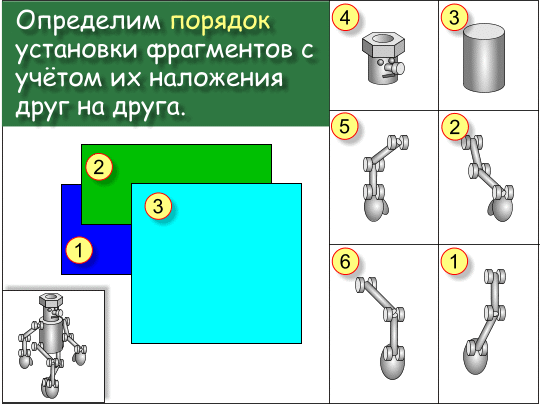
2. Определяем порядок слоёв (основа).
3. Вставляем и создаем новый слой
- Рассмотрите рисунок.
- 3. Копируем деталь с запасом
-
Возьмите инструмент «Прямоугольное выделение» (R).
-
Обведите нужную деталь (например, туловище) вместе с небольшим количеством белого фона вокруг неё. Точность здесь не важна.
-
Нажмите Ctrl+C (Копировать).
-
Нажмите Ctrl+V (Вставить).
-
В GIMP вставка сразу создаёт новый слой с вашим фрагментом.
|
 |
4. Удаляем белый фон прямо на новом слое
-
Убедитесь, что в панели «Слои» справа выделен именно этот новый слой.
-
Возьмите инструмент «Выделение смежных областей» (Волшебная палочка, U).
-
Настройте Порог (Threshold) примерно на 15–25 (чтобы палочка не захватывала тени, но видела границы).
- Щёлкните левой кнопкой мыши по белому фону вокруг детали на этом новом слое.
- Нажмите клавишу
Delete (или Backspace). Белый фон исчезнет, останется только сама деталь.
💡 Совет: Если белые пятна остались внутри самой детали (например, блики на металле), зажмите клавишу Alt и щёлкните по ним волшебной палочкой, чтобы убрать их из выделения, прежде чем нажимать Delete. Если наоборот — что-то лишнее удалилось, нажмите Ctrl+Z (Отменить).
|
|
5. Перемещаем деталь на нужное место
-
Снимите выделение: Ctrl+Shift+A.
-
Возьмите инструмент «Перемещение» (M).
Важно: В настройках инструмента (слева вверху) нажмите кнопку «Переместить слой» (сплошной квадратик, а не пунктирный).
-
Перетащите очищенную деталь туда, где будет собираться дровосек.
|
|
6. Повторяем для всех остальных частей
-
Вернитесь на слой с исходным изображением (панель слои справа ).
-
Снова возьмите «Прямоугольное выделение» (R), обведите следующую деталь (голову, руку, ногу) с запасом.
-
Ctrl+C → Ctrl+V → Волшебная палочка (U) по фону → Delete → Перемещение (M) на нужное место.
-
Повторяйте этот цикл, пока не перенесете все части.
|
|
7. Корректировка слоев
8. Сохранение результата
|