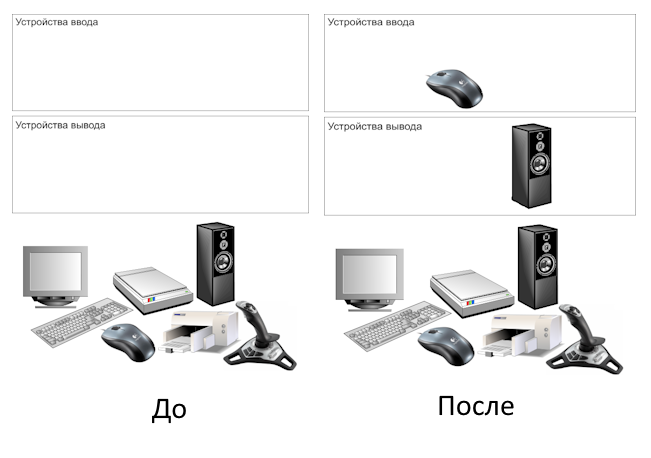
| Распределить устройства по категориям «ввод» и «вывод», скопировав нужный объект в правильную область. |
Порядок работы в GIMP
1. Откройте исходное изображение.
2. Определитесь с выбором.
-
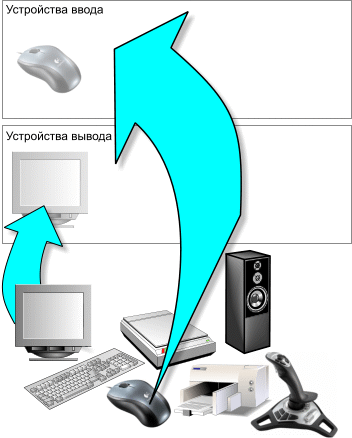
Вам нужно выбрать устройство вывода, и устройство ввода.
-
Допустим, вы выбрали мышь.
|
 |
|
3. Выделите объект.
-
Возьмите инструмент «Умные ножницы» (Fuzzy Select, U) или «Свободное выделение» (Free Select, F).
-
Обведите мышку.
-
Важный момент: Используйте режим вычитания (Alt). Если в выделение попал белый фон или тень, зажмите клавишу Alt и щёлкните по лишним областям, чтобы убрать их из выделения. Вам нужна только сама мышка.
|
|
4. Скопируйте выделенное.
5. Вставьте объект.
|
|
6. Переместите объект в нужную область.
-
Возьмите инструмент «Перемещение» (M).
-
Перетащите мышку в блок «Устройства ввода».
-
Старайтесь расположить объект ровно внутри рамки.
|
|
|
|
7. Сохраните результат.
-
Файл → Экспортировать как… (Ctrl+Shift+E).
-
Введите имя файла: мышь.png (или монитор.png, в зависимости от того, что вы выбрали).
Убедитесь, что тип файла — PNG, и нажмите «Экспортировать».
8. Прикрепите файл.
|