Вороны вокруг сыра
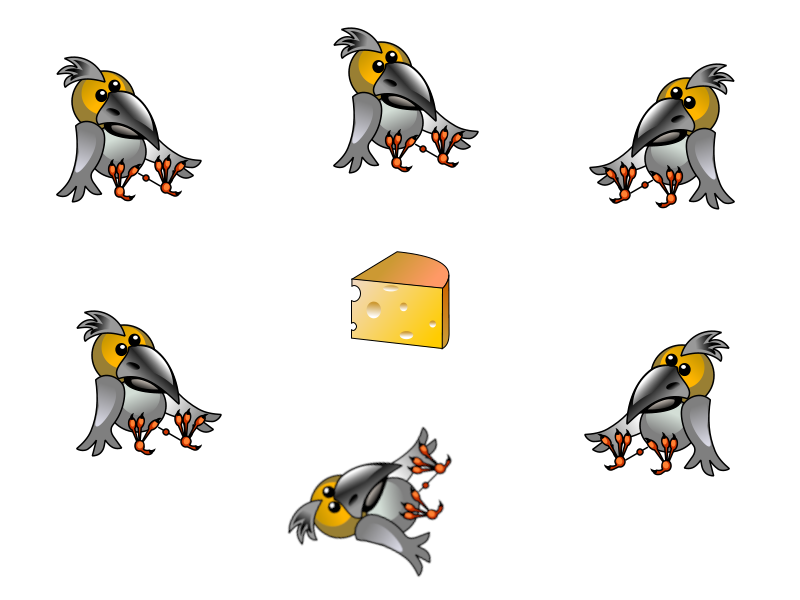
Постройте такой рисунок в редакторе Gimp.
Используйте для работы следующие заготовки:
Сохраните результат в файле хоровод.png
Порядок работы
- Откройте GIMP.
- Загрузите картинку с вороной crow.png.Файл → Открыть (Ctrl+O), выберите crow.png.
- Увеличьте размер полотна до 800×600 пикселей (Ctrl+Shift+R) и поместите ворону в левый верхний угол.
- Ширина: 800 Высота: 600
- Смещение: X = 0, Y = 0 (чтобы ворона осталась в левом верхнем углу)
- Изменить размер слоёв: Все слои
- Заполнение: Белый
- Нажмите «Изменить».
- Теперь всё изображение 800×600, фон белый, ворона в левом верхнем углу. Выделите ворону прямоугольным выделением: Инструмент «Прямоугольное выделение» (R) → обведите ворону рамкой.
- Скопируйте выделенный фрагмент в буфер обмена (Ctrl+C).
- Вставьте фрагмент из буфера обмена (Ctrl+V) несколько раз, размещая копии по краям полотна. После Ctrl+V в панели «Слои» сразу появляется новый слой с вставленной копией вороны.
- После Ctrl+V в панели «Слои» сразу появляется новый слой с вставленной копией вороны. Сразу берите инструмент «Перемещение» (M) и ставьте копию туда, куда нужно.
- Чтобы повернуть ворону, просто убедитесь, что активен именно нужный слой с вороной (он выделен в панели «Слои»), и применяйте «Слои → Преобразования → Зеркальное отражение по горизонтали» или Слой → Преобразования → Повернуть на 90° по часовой / против часовой или «Повернуть на 180°» — действует строго на активный слой..
- Загрузите картинку с сыром cheese.png. Файл → Открыть как слои… (Ctrl+Alt+O) → cheese.png. Сыр появится отдельным слоем в текущем изображении.
- Переместите сыр в центр. Выберите слой с сыром в панели «Слои». Инструмент «Выравнивание» (Q): режим «Относительно изображения», затем «Центр по горизонтали» и «Центр по вертикали». Или просто «Перемещение» (M) и вручную в центр.
- Сохраните как рисунок PNG: в файле хоровод.png и прикрепите файл. Файл → Экспортировать как… (Ctrl+Shift+E). Имя: хоровод.png, тип: PNG, нажмите «Экспортировать».